OCR精度が低いときの改善方法|画像・PDFを読み取りやすくするチェックリスト
画像やPDFのOCRで文字が読みにくいときに、撮影、レイアウト、重要情報の確認をどう整えるかを紹介します。Socratesへ登録する前後の確認手順をまとめました。
紙のメニュー表をスマートフォンで撮るだけで、AI がそのままナレッジ化してくれる——Socrates の手軽さの源です。
ただし、AI の「目」も完璧ではありません。ほんの少しの編集の手間で、回答精度は大きく変わります。
この記事では、OCR で読み取りミスが起きやすい場面と、Socrates の「内容を確認・編集」機能を使った精度向上のコツを解説します。
「ざっくり撮って、大事なところだけ整える」運用が、現場の負担を増やさずに精度を上げるための最適解です。
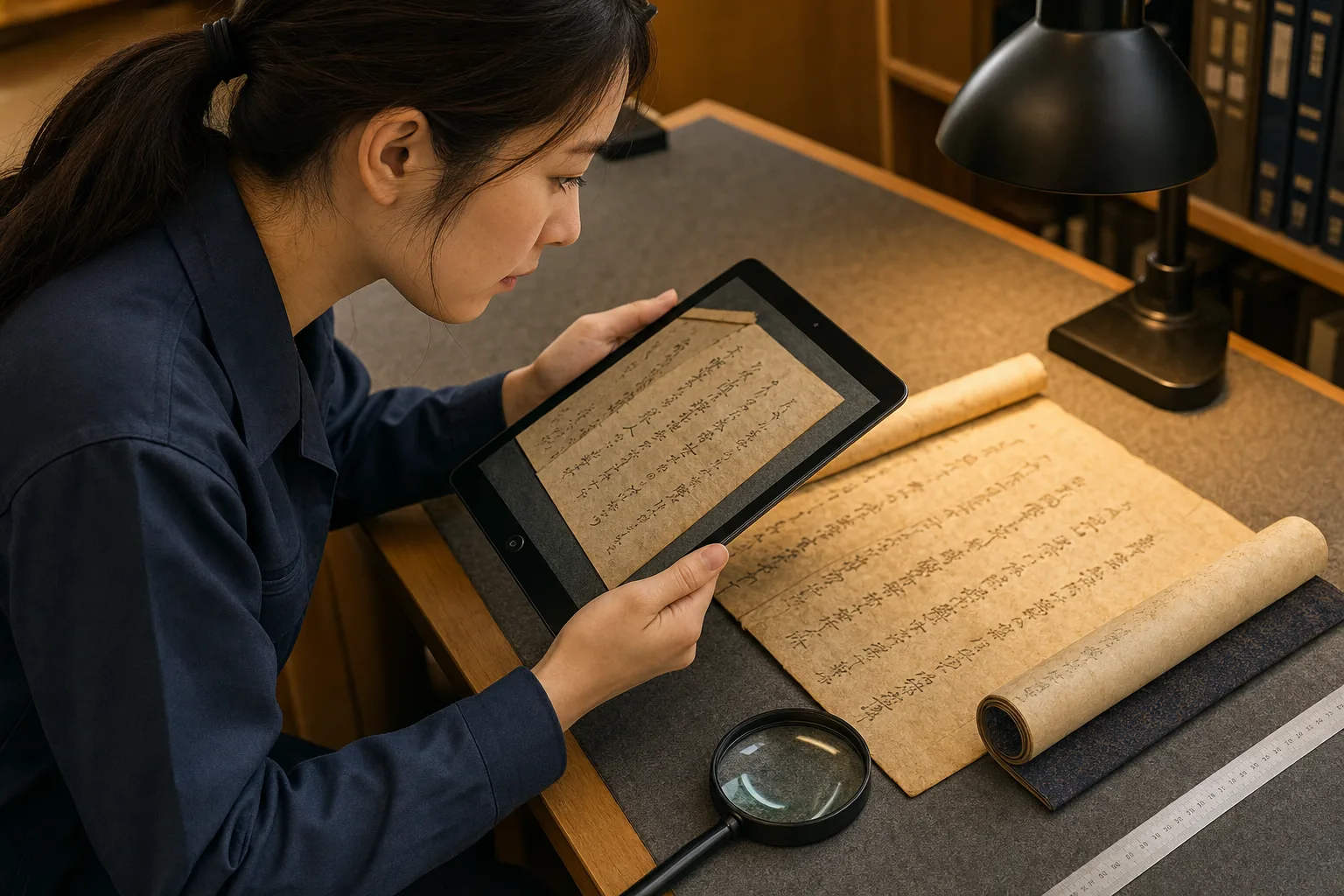
OCR 読み取りミスが起きやすい 3 つの場面
1. 撮影環境の問題
反射した照明・蛍光灯の写り込み・濃い影が入っている画像は、AI が文字を背景と区別しにくくなります。
また、極端に斜めから撮影された写真や、ピントが甘い写真は、文字の輪郭が崩れて誤認識を招きます。
現場で撮影するときは、「真上から、明るい場所で、まっすぐ撮る」を意識するだけで、OCR の精度が大きく上がります。
2. 似た文字の誤認識
「0(ゼロ)」と「O(オー)」、「1(数字)」と「l(小文字 L)」、「カタカナ ロ」と「漢字 口」など、人間でも見分けがつきにくい文字は AI も間違えやすいです。
特に電話番号・郵便番号・料金などの数字情報は、誤読が直接トラブルにつながります。
3. 複雑なレイアウトの読み取り順序
メニュー表のように複数の段組みや表形式になっているドキュメントは、AI が読み取る順序が想定と異なる場合があります。
「価格と商品名の対応がずれる」「セット価格と単品価格が混ざる」というミスが起きやすい構造です。
Socrates の「確認・編集」機能を使い倒す
実践1. アップロード後は必ず「内容を確認・編集」
ファイルをアップロードしたら、すぐに登録を完了させず、必ず管理画面の「内容を確認・編集」ボタンをクリックして、OCR の読み取り結果を目視で確認します。
AI が読み取ったテキストはそのまま管理画面で編集できるため、修正は数秒で完了します。この一手間が、精度を保つ最大の鍵です。
実践2. 「重要項目」を優先的にチェック
すべての文字を完璧に確認する必要はありません。
優先的にチェックすべきは、料金・電話番号・営業時間・住所・URL の 5 項目です。これらは間違いが許されない情報なので、最初に確認します。
実践3. 用語の定義を AI 側に補足する
自社固有の略語・商品名・サービス名は、OCR が読み取れても AI の解釈がずれる可能性があります。ナレッジに「用語名: 説明」のセットで補足を追加すると、AI が意味を取り違える事故を防げます。
実践4. 元データを「読みやすい形」に整える
どうしても OCR が苦戦するレイアウトの場合は、Excel や Word で表形式に整理し直してから PDF 化してアップロードすると精度が上がります。手書きメモやレシートなど、AI が苦手な素材は「テキスト化してから登録」するのが安全です。
運用ステップ
-
① 撮影 / アップロード
真上から、明るい場所で、まっすぐ撮ったファイルをアップロード。複数ページの PDF も対応します。 -
② 確認・編集画面で読み取り結果を目視
料金・電話番号・営業時間など重要項目を優先的にチェック。誤読を手動で修正します。 -
③ AI に話しかけて検証
登録完了後、自分で AI に質問して、意図通りの回答が返るかを確認します。
OCRで対応できるファイル形式と特徴
Socratesでは、以下の形式でファイルをアップロードしてナレッジ化できます。それぞれの特性を理解して使い分けることで、OCR精度が上がります。
-
PDF(推奨)
テキスト情報が埋め込まれたPDFはOCRを必要とせず、文字をほぼ完璧に読み取ります。スキャンしたPDFは画像として処理されるため、OCR精度に撮影品質が影響します。 -
画像(JPEG・PNG・WEBP)
メニュー表・価格表・手書きメモの写真などに対応します。明るく・まっすぐ・ピントが合った状態で撮ると精度が上がります。 -
CSV
OCR不要。列ごとにテキストとして読み込まれます。商品一覧・料金表の登録に最適です。 -
テキストファイル(TXT)
OCR不要。そのままテキストとして登録されるため、最も精度が高い登録方法です。手書きや印刷物はテキスト化してから登録するのが安全です。
OCR後の「確認・編集」チェックリスト
アップロード後の確認作業を習慣化するために、以下のチェックリストを活用してください。
- ✅ 料金・金額の数字に誤読がないか確認する
- ✅ 電話番号・郵便番号がゼロと O(オー)で混同していないか確認する
- ✅ 営業時間の AM/PM・曜日表記が正しく読み取られているか確認する
- ✅ 住所の番地・ビル名に誤読がないか確認する
- ✅ 自社固有のサービス名・プラン名・略語が正しく読み取られているか確認する
- ✅ 確認後、実際にAIに質問して意図通りの回答が返るか検証する
よくある質問
Q1. 手書き文字も読み取れますか?
読み取れる場合とそうでない場合があります。きれいに書かれた手書きは認識できますが、崩した文字や走り書きは精度が落ちます。重要な手書きデータはテキスト化してからの登録を推奨します。
Q2. 表形式のデータはどう扱われますか?
表は AI が読み取って構造を解釈しますが、複雑な結合セルや段組みの場合は順序が崩れることがあります。確認画面で順序を整えるか、CSV 形式での登録が安全です。
Q3. 何枚までアップロードできますか?
ナレッジ全体の合計は 8,000 字以内が上限です。枚数というより、合計の文字量を意識して登録します。
Q4. アップロードしたファイルの保存期間は?
プランごとに定められた保存期間(リテンション期間)を過ぎると、ファイルはシステムから物理的に削除されます。ナレッジとして残したい情報は、OCR 読み取り後のテキストとして登録してください。
Q5. OCR の精度が低くて困っています。どうすれば?
撮影環境を見直すか、それでも難しい場合は Word/Excel でデータを整理してから PDF 化することで大きく改善します。最終的には確認・編集画面での手動修正が確実です。
Q6. 確認・編集で修正した内容は自動で保存されますか?
管理画面で編集後、保存ボタンを押すことで反映されます。ブラウザを閉じただけでは保存されないため、修正後は必ず保存操作を行ってください。
登録前に確認したい資料別のポイント
OCRの読み取りやすさは、ファイル形式だけで決まりません。同じ内容でも、誰が、いつ、どのように作った資料なのかで確認すべき場所が変わります。登録前に資料を三つの種類に分けると、すべてを細かく見直さなくても、誤りが起きやすい箇所から確認できます。
料金表・メニュー表は「対応関係」を見る
料金表やメニュー表では、文字そのものよりも、商品名と価格が正しく対応しているかが重要です。二段組み、表の結合セル、注釈がある資料では、行の順番だけを追うと別の価格と結び付くことがあります。読み取り後は、上から順に読むのではなく、商品名、金額、単位、条件が一組で残っているかを確認してください。
たとえば「平日限定」「会員価格」「税込」といった条件が価格の近くにあるかどうかで、受け手の判断は変わります。数字が一つ正しくても、条件が抜けていれば案内としては不十分です。金額だけを探すより、条件を含めて一つの情報として点検するほうが実務的です。
案内文・規約は「例外条件」を拾う
営業時間、予約条件、キャンセル規定、配送条件のような文章は、本文の大半が正しく読めていても、例外の一文が欠けると誤案内につながります。「ただし」「除く」「場合」「以降」といった言葉の前後は、意識して読み直す場所です。見出しだけで判断せず、例外条件が本文と一緒に残っているかを確認します。
改訂履歴がある資料では、古い内容と新しい内容が並んでいることもあります。登録する版を決め、更新日や適用開始日を本文の冒頭に添えると、後で見返す人も判断しやすくなります。OCRの結果を整える作業は、文字の誤読を直すだけでなく、どの情報を現行として扱うかを決める作業でもあります。
手書きメモは「確定情報」と分ける
会議メモ、付箋、現場で書き込んだ伝票は、読み取り以前に内容が暫定である場合があります。こうした資料をそのまま案内用のナレッジに混ぜると、仮のメモが確定したルールのように扱われるおそれがあります。読み取れたかどうかとは別に、公開してよい情報か、確認待ちのメモかを分けてください。
手書き情報を残す必要がある場合は、読み取った本文の先頭に「要確認」「担当者確認済み」などの状態を明記し、確認者と確認日を残します。手書き文字の認識率を追い込むより、曖昧な情報が回答の根拠にならない運用を作るほうが、トラブルを防ぎやすくなります。
修正の優先順位を決める方法
読み取り結果に誤りが見つかったとき、全文を一度に直そうとすると作業が止まりがちです。まずは、誤って案内された場合にすぐ困る情報から修正する順番を決めます。おすすめは、金額、期限、連絡先、対象条件、固有名詞の順です。これらは問い合わせや注文の判断に直接関わるためです。
次に、読みづらさはあるものの意味が通る箇所を確認します。句読点、改行、段落の順番は、検索や回答の文脈に影響します。ただし、読み取り結果を見栄えよく整えることと、事実を確認することは別です。文章をきれいにする前に、元資料と照らして意味が変わっていないかを優先してください。
- 最優先:料金、締切、電話番号、URL、住所など、誤りがそのまま案内ミスになる情報
- 次点:対象者、利用条件、例外、禁止事項など、判断の前提になる情報
- その後:見出し、改行、表の並び、説明の重複など、読みやすさと検索しやすさに関わる情報
確認担当を一人に固定できない場合は、資料を登録する人と、重要項目を確認する人を分ける方法もあります。二人で全文を読む必要はありません。登録担当が読み取り結果を整え、確認担当が料金・期限・連絡先だけを見る、と役割を分ければ、負担を増やさずに二重確認できます。
登録後は質問で確かめる
OCRの結果が正しく見えても、実際に必要な情報を探し出せるとは限りません。登録後は、利用者が実際に尋ねそうな質問を三つから五つ用意し、回答に必要な条件まで含まれているかを確かめます。たとえば料金表なら「このメニューはいくらか」だけでなく、「平日以外でも同じ料金か」「追加料金はあるか」といった質問です。
回答が曖昧なときは、回答文だけを直すのではなく、元のナレッジに戻って確認します。見出しが内容を表しているか、価格と条件が近くにあるか、古い情報が混ざっていないかを見直すと原因を絞れます。質問テストは、OCRの精度だけでなく、資料の構造や更新状態を確認するための実用的な手順です。
この確認を毎回すべての資料で行う必要はありません。新しい料金表、運用ルールの変更、問い合わせが多い案内など、影響が大きい資料に絞れば十分です。更新した日と確認した質問を簡単に残しておけば、次に資料を差し替えるときも、何を確かめればよいか迷いません。
読み取りやすい原稿を用意するコツ
OCRの結果を安定させたいなら、撮影後の修正だけでなく、元になる資料の作り方も見直します。印刷物を作る段階で文字を背景写真に重ねすぎない、細すぎる書体を避ける、重要な数字を装飾の一部にしない、といった基本だけでも確認が楽になります。人が一目で読みにくい資料は、読み取り結果の確認にも時間がかかります。
PDFを出力できる場合は、画像として印刷してから再スキャンするより、元データからPDFを書き出すほうが確認しやすいことがあります。表は見た目を優先して複雑に結合するより、列の意味を一行目に書き、商品名と金額を同じ行に置くほうが扱いやすくなります。資料のデザインを全面的に変える必要はなく、更新頻度の高い部分だけを整えれば十分です。
また、画像を撮影する担当者が複数いる場合は、「真上から撮る」「影が入らない場所を選ぶ」「一枚に詰め込みすぎない」という三つだけを共有しておくと、品質のばらつきを抑えられます。毎回同じ撮り方を決めておくと、後で読み取り結果が悪かったときにも、資料の問題か撮影の問題かを切り分けやすくなります。
重要なのは、完璧なデータ化を最初の目標にしないことです。問い合わせに必要な情報、更新が多い情報、間違うと影響が大きい情報から登録し、確認の手順を繰り返し使える形にしていきます。その順番なら、現場の作業を止めずに、読み取り結果と案内品質を少しずつ整えられます。
最初の一回でうまくいかなかった資料は、失敗として捨てる必要はありません。どの文字が崩れたのか、どの条件が抜けたのかを一つだけ記録し、次回の撮影や出力時に確認します。資料ごとの癖が分かれば、確認にかかる時間は徐々に短くなります。
確認の記録は、長い報告書にしなくても構いません。「料金欄の注記を見落とした」「写真が暗かった」のように、次回の担当者が見れば行動に移せる一文で十分です。小さな記録を残すほど、改善の手順は再現しやすくなります。
関連ガイド
- ナレッジ(RAG)管理の基本 — 何をどの順番で登録すべきかの優先順位
- ナレッジ更新の最短ステップ — 情報が古くなったときの入れ替え手順
- チャットでファイルを送信する方法 — お客様が直接ファイルを添付して相談する使い方
「ざっくり撮って、大事なところだけパパッと直す」。
この運用習慣が、現場の負担を増やさずに精度の高い AI 運用を実現するコツです。